2.7 KiB
2.7 KiB
VSCode 最好用的 MicroPython 插件
VSCode 最好用的 MicroPython 插件,为 MicroPython 开发提供了强大的开发环境,主要特性如下:
- 支持通过网络连接远程调试
- 支持网络、USB 或串口的方式连接开发板
- 支持基于 MicroPython 的代码智能补全
- 支持 MicroPython REPL 交互环境
- 提供丰富的代码示例
- 支持自动同步工程代码
- 支持在设备上运行示例代码
- 支持运行选中的代码片段
- 支持多款 MicroPython 开发板
准备工作
如果想要使用 MicroPython 自动补全功能(如果暂时不需要自动补全功能,可以跳过这一步),需要安装依赖的 Microsoft Python 插件,准备工作如下:
-
安装 Microsoft Python 插件
-
按照 Python 插件的提示在 PC 上安装 Python3 并加入到系统环境变量中
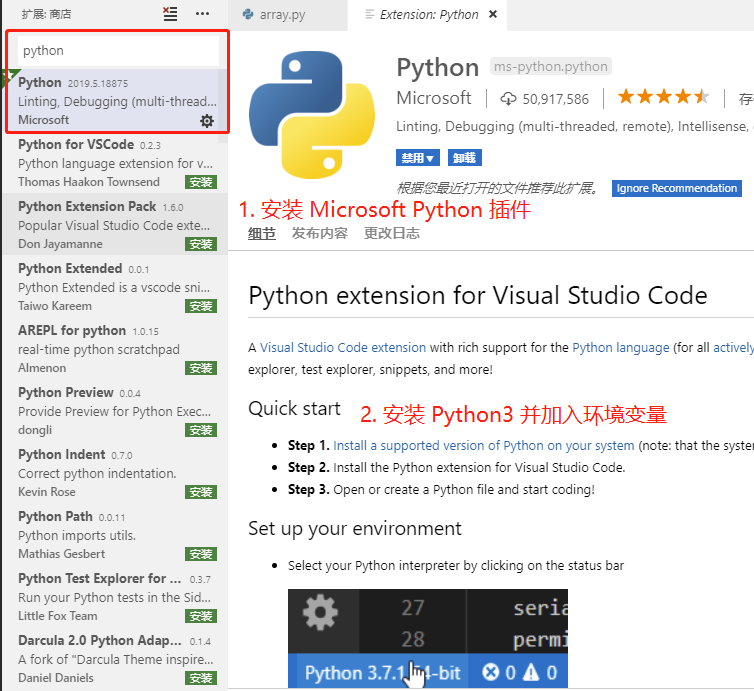
如果在 PC 上已经安装过上述插件和程序,可以跳过此准备步骤。
快速入门
创建一个 MicroPython 工程

连接开发板
可以通过多种方式与开发板建立连接,现支持 USB 和网络连接方式。
- 串口连接方式

- USB 连接方式
直接将开发板通过 USB 连接到 PC 机,将会自动通过 USB 连接设备,如下图所示:

- 网络连接方式
点击连接按钮,然后选择想要连接的设备名称,如下图所示:

注意:第一次连接网络时请先用 USB 或者串口连接电脑,然后参考 network 例程进行网络连接。
运行示例代码
和开发板建立连接后,可以直接运行示例代码,并观察代码在开发板上的运行效果,如下图所示:
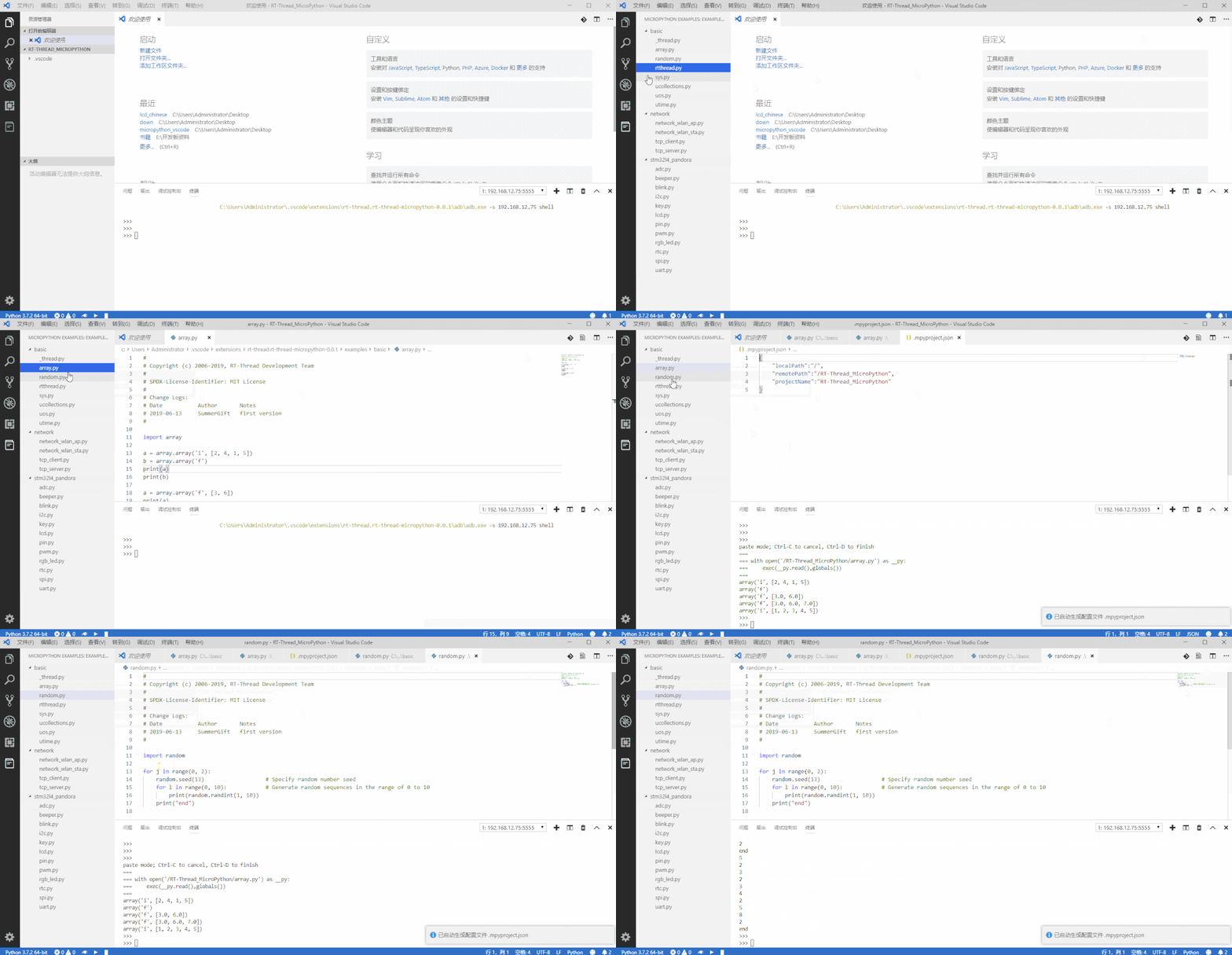
功能介绍
-
通过网络、USB 或串口的方式连接开发板
-
提供丰富的 MicroPython 代码示例程序
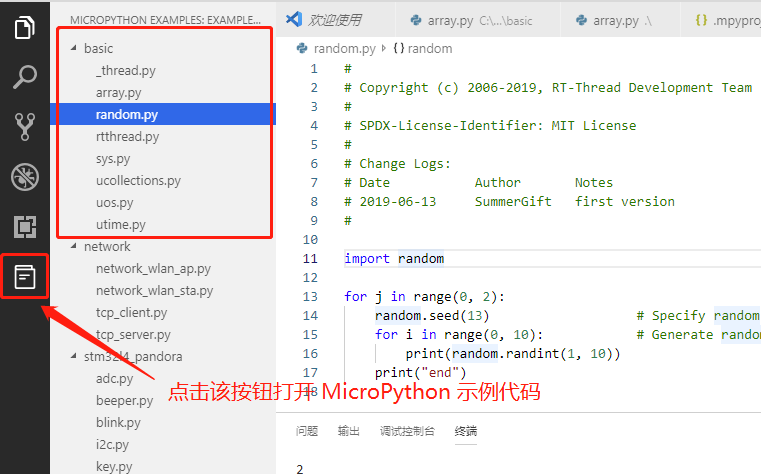
- 支持在设备上直接运行示例代码
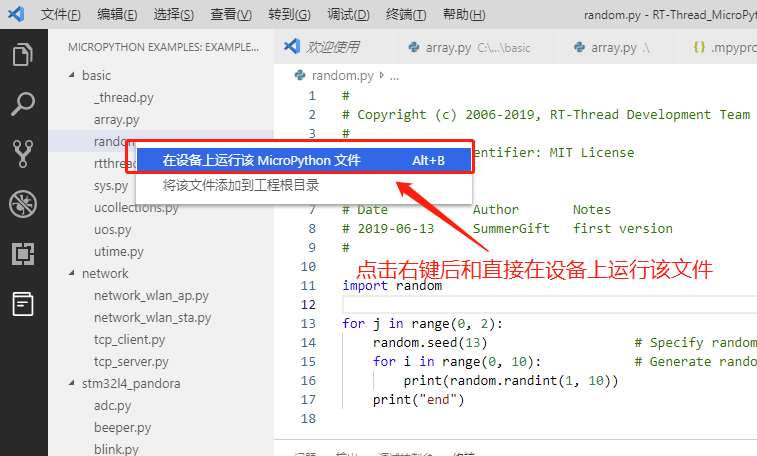
- 支持运行代码片段

- 支持 STM32L4 Pandora IoT Board 、W601 IoT Board 等多款开发板
- 优秀的代码编辑环境
- 基于 MicroPython 的代码智能补全

注意事项
- 请选择 PowerShell 作为默认终端
在 PowerShell 终端中输入 Set-ItemProperty HKCU:\Console VirtualTerminalLevel -Type DWORD 1 可以解决退格键等显示乱码的问题。
- 不要删除工程目录下的
.mpyproject.json文件
该文件是 MicroPython 工程的配置文件,删除后将无法正常运行 MicroPython 代码程序。