 yystopf
ca26c15b69
yystopf
ca26c15b69
|
||
|---|---|---|
| docker-compose.yml | ||
| image-1.png | ||
| image-2.png | ||
| image-3.png | ||
| image-4.png | ||
| image-5.png | ||
| image-6.png | ||
| image-7.png | ||
| image-8.png | ||
| image-9.png | ||
| image-10.png | ||
| image.png | ||
| readme.md | ||
| sonar-c-plugin-1.3.3.2051.jar | ||
| sonar-cfamily-plugin-6.7.0.15300.jar | ||
| sonar-config.png | ||
| sonar-cxx-plugin-2.2.0.1110.jar | ||
| sonar-l10n-zh-plugin-10.5.jar | ||
| sonarqube-community-branch-plugin-1.19.0.jar | ||


readme.md
第一步
docker load -i postgres.tar
docker load -i sonarqube_community.tar
docker load -i sonar-scanner-cli.tar
docker-compose up -d
第二步
找到对应的 postgresql:15  container iD postgresql
docker ps

进入容器
docker exec -it postgresql env LANG=C.UTF-8 /bin/bash

进入数据库
psql -U sonar

执行
create user root;
create database root;
第三步
sudo sysctl -w vm.max_map_count=262144
或在 宿主机/etc/sysctl.conf文件最后添加一行
vm.max_map_count=262144
# echo "vm.max_map_count=262144" >> /etc/sysctl.conf
即可永久修改
第四步
先运行
docker-compose up
检查是否能启动,启动没问题后执行后台启动
docker-compose up -d
登录sonar 重置密码,登录账号 xxxx:9000 默认密码为admin:admin
ps:
Q: the database must be manually upgraded. please backup the database and browse /setup. for more information: https://docs.sonarsource.com/sonarqube/latest/setup/upgrading
A: 进入到xxxx:9999/setup 按照提示操作
第五步
按需安装插件 需要执行完第四步的登录
docker exec -it sonarqube env LANG=C.UTF-8 /bin/bash


#cpp可用
docker cp sonar-cxx-plugin-2.2.0.1110.jar sonarqube:/opt/sonarqube/extensions/plugins


安装中文支持
docker cp sonar-l10n-zh-plugin-10.5.jar sonarqube:/opt/sonarqube/extensions/plugins

docker restart sonarqube
第六步
token 生成
登录后选择 用户头像进入my account --- security界面生成token
类型选择为 User ! User ! User ! Analysis Token 时间为 No expiration
Generate
 将token 复制保存至 gitlink 项目配置文件中 config/configuration.yml ,与gitea平级, ip调整到部署对应服务器

  sonarqube:
    url: "http://172.20.32.203:9999"
    secret: "squ_a68a2b9b829cbaf1d56bcf776d8a54a53beb409b"
    checkout: "http://172.20.32.203:3000/actions/checkout@v4"
    scanner: "http://172.20.32.203:3000/actions/sonarqube-scan-action@master"
权限设置
点击顶部栏中的 administration -- security -- global permissions
将当前账号的 Execute Analysis 和 Create 权限勾选

支持C++语言配置
- 进入质量配置界面,找到CXX,点击复制,输入新名词后确定
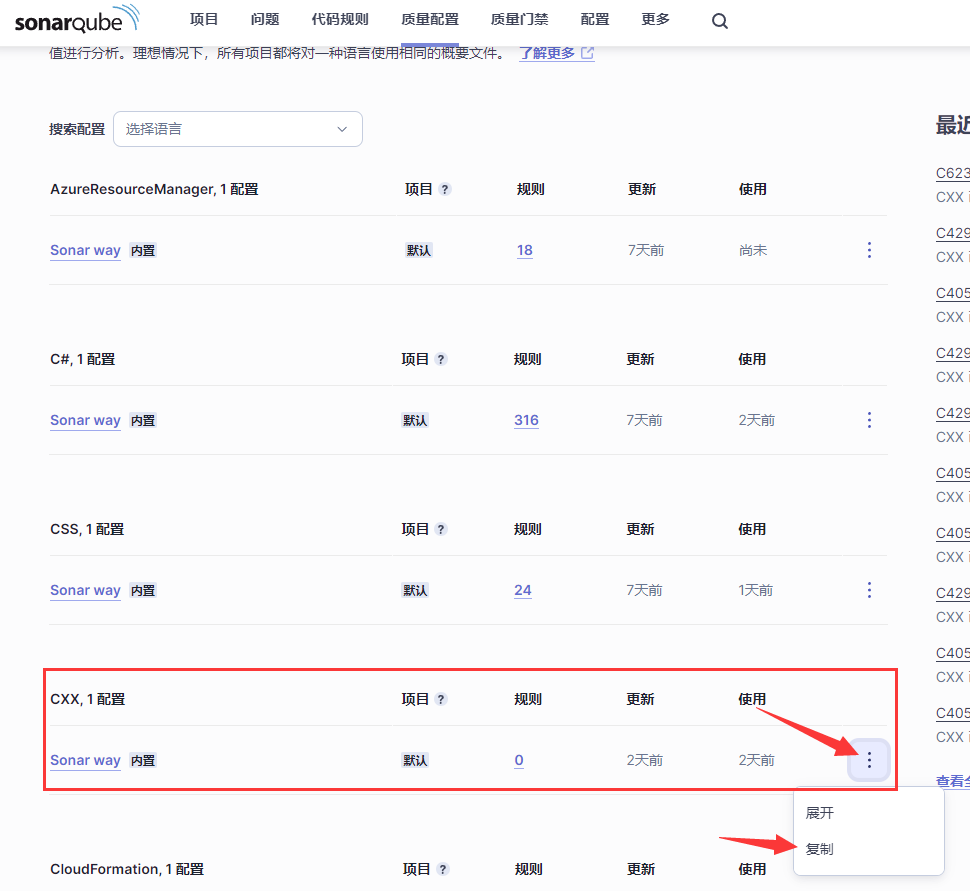
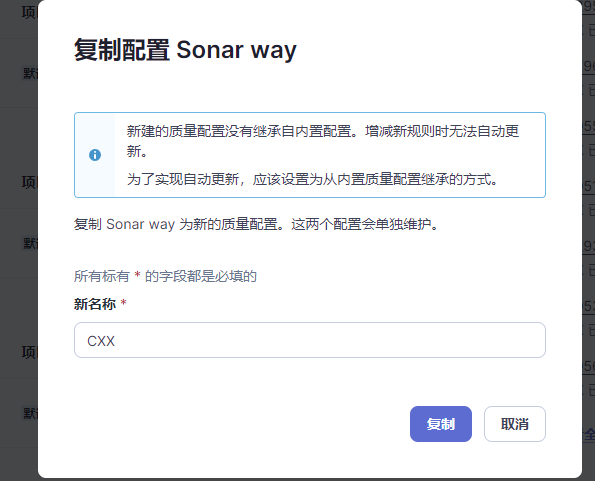
2.点击修改父类,选择没有

3.点击更多激活规则
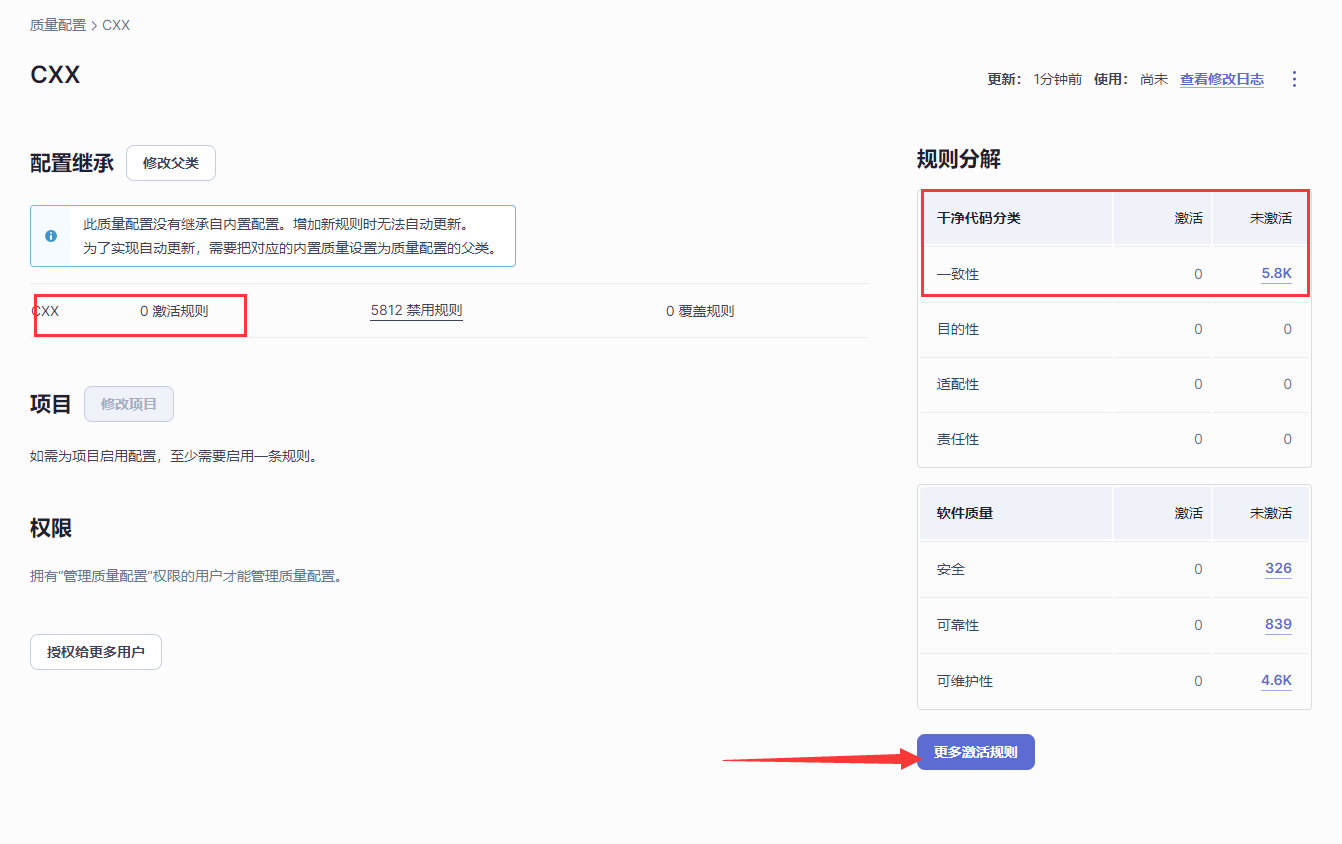
4.点击批量修改,点击激活
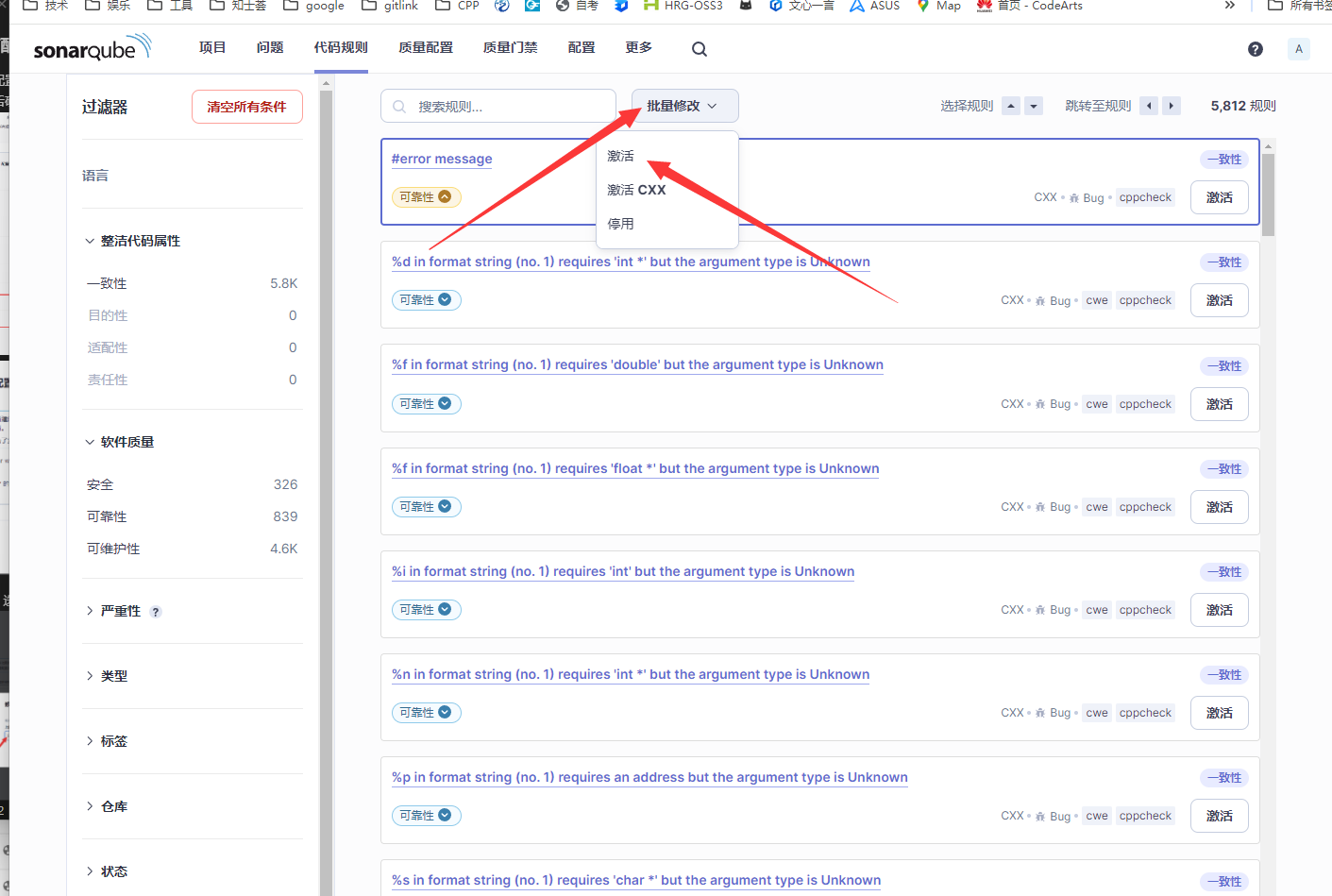 5. 点击应用


 6. 回到第1步进行查看规则是否激活,点击右侧并设置为默认
