27 KiB
TencentOS Tiny 小熊派 MicroPython 快速入门指南
| Revision | Date | Description |
|---|---|---|
| 1.0 | 2022-10-12 | 文档初版 |
一。MicroPython 简介
MicroPython 是 Python 3 语言的精简实现,包括 Python 标准库的一个子集,能够在微控制器和受限环境中运行。MicroPython 可在不同平台上运行,为开发者提供快捷的嵌入式开发方式。
二。MicroPython 开发环境准备
2.1 MDK 软件介绍
MDK 即 RealView MDK 或 MDK-ARM(Microcontroller Development kit),是 ARM 公司收购 Keil 公司以后,基于 uVision 界面推出的针对 ARM7、ARM9、Cortex-M0、Cortex-M1、Cortex-M2、Cortex-M3、Cortex-R4 等 ARM 处理器的嵌入式软件开发工具。MDK-ARM 集成了业内最领先的技术,包括 uVision4 集成开发环境与 RealView 编译器 RVCT。支持 ARM7、ARM9 和最新的 Cortex-M3/M1/M0 核处理器,自动配置启动代码,集成 Flash 烧写模块,强大的 Simulation 设备模拟,性能分析等功能,与 ARM 之前的工具包 ADS 等相比,RealView 编译器的最新版本可将性能改善超过 20%。 Keil 公司开发的 ARM 开发工具 MDK,是用来开发基于 ARM 核的系列微控制器的嵌入式应用程序。它适合不同层次的开发者使用,包括专业的应用程序开发工程师和嵌入式软件开发的入门者。MDK 包含了工业标准的 Keil C 编译器、宏汇编器、调试器、实时内核等组件,支持所有基于 ARM 的设备,能帮助工程师按照计划完成项目。
2.2 MDK 安装
登录 MDK 官网,下载 MDK5 软件,下载地址: http://www2.keil.com/mdk5 或者 https://www.keil.com/download/product/ 下载的版本最好在 5.24 以上,本开发教程以 5.24 版本为例,双击 MDK524 应用程序文件,点击 next>>。

勾选“I agree to ...”,即是同意一些安装协议。点击 Next>>。

选择安装路径,可以默认也可以安装在我们自己建立的文件夹下。点击 Next>>。

这里填写的是一些用户信息,填写完整后,继续点击 Next>>。

然后等待安装完成即可。

安装完成,点击 Finish。

然后会跳出来这个界面,这个我们后面再讲,先点 OK,把弹框都叉掉。

激活 MDK,导入 License,激活 MDK 后便可使用了。


特别提示:一定要输入 License 激活 MDK 软件,建议购买正版 License。
2.3 MDK 安装 Pack
安装完 MDK 后,我们需要安装开发套件中单片机型号对应的 Pack。
安装方式一 登录官网:http://www.keil.com/dd2/pack/ 下载 Keil.STM32L4xx_DFP.2.0.0.pack 后安装,如下图

安装方式二 MDK 软件上在线安装
打开软件,在导航栏打开 Pack 安装界面,然后选择 ok 选项。


进入在线安装界面,选择 STM32L4XX Pack,点击 Install 进行安装。

至此,我们开发板的单片机程序开发环境已经搭建完毕,重启 MDK 软件就可以使用了。
2.4 ST-Link 驱动安装
前面讲了开发板单片机程序的开发环境的搭建,但是为了将程序烧录到开发板中我们还需要使用仿真器。我们这套开发板选用 ST 公司的 ST-Link V2 仿真器进行开发板程序的烧写和仿真,下面介绍 ST-Link 驱动的安装及环境搭建。 在 ST 官网下载 ST-Link 驱动, https://www.st.com/content/st_com/zh/products/development-tools/software-development-tools/stm32-software-development-tools/stm32-utilities/stsw-link009.html
(驱动有 2 种:32 位电脑系统安装“dpinst_x86”、64 位电脑系统安装“dpinst_amd64”)。

运行对应的驱动,安装 ST-Link V2 驱动程序。安装路径尽量保持默认路径。

安装完成后,将小熊派开发板通过 USB 接口连入电脑(开发板上自带 ST-Link)。打开“设备管理器”。若看到如下图所示,表示驱动安装成功。

这里提醒 2 点: 1, 各种 Windows 版本设备名称和所在设备管理器栏目可能不一样,例如 Win10 插上 STLINK 后显示的是 STM32 STLINK。 2, 如果设备名称旁边显示的是黄色的叹号,请直接点击设备名称,然后在弹出的界面点击更新设备驱动 至此,ST-Link 驱动已经安装完成。接下来大家只需要在 MDK 工程里面配置一下 ST-Link 即可。
2.5 CH340 串口驱动安装
互联网搜索下载 CH340 串口芯片的驱动
安装方法:打开驱动安装程序点击安装即可。


注:若安装失败,请先点击卸载,后点击安装。
2.6 安装串行终端软件
2.6.1 安装 mpremote [可选]
MicroPython 官方提供了使用 Python 实现的命令行工具 mpremote。在安装了 Python 的情况下,mpremote 可以通过以下命令安装:
pip install mpremote
USB-TTL 模块连接到 PC 上后,可以在”设备管理器 - 端口(COM 和 LPT)“中看到对应的端口名:

图中显示的端口名为 COM14,在命令行中输入下列命令可以快速连接到 COM14 的串口设备上。
mpremote connect COM14
连接完成后,就可以在串行终端上进行操作了。
mpremote 还针对 MicroPython 提供了其他便捷的功能,详情可以参考 MicroPython 官方文档:https://docs.micropython.org/en/latest/reference/mpremote.html。
2.6.2 安装 Tabby 或其他串行终端软件 [可选]
Tabby 是一个开源的、高度可配置的现代化终端,集成了 SSH 和串行终端等功能。 在 Tabby 的 Github 仓库中可以下载最新版本的安装包,仓库地址为:https://github.com/Eugeny/tabby/releases/latest
安装完成后,打开 Tabby Terminal,点击“Profiles&connections”按钮:

在弹出的菜单中,筛选“Serial:”开头的设备,找到需要的设备进行连接:

选择所需的波特率,常见波特率有 115200 和 9600:

连接完成后就可以在串行终端上进行操作了。
三。MicroPython 基础 demo
3.1 基础 demo 工程
3.1.1 打开 TencentOS Tiny 提供的 micropython_basic_demo 工程
TencentOS Tiny 官方开源仓库下载源码,地址为: https://github.com/Tencent/TencentOS-tiny
进入 <TencentOS-tiny/board/BearPi_STM32L431RC/KEIL/micropython_basic_demo> 目录,打开 BearPi_STM32L31RC.uvprojx 工程

3.1.2 编译 micropython_basic_demo 工程
打开工程后,在左侧的工程文件导航页面打开 examples 目录,可以看到 micropython_demo.c 源码,这里主要创建了一个 MicroPython 的任务,任务中通过调用 mp_main 函数启动 MicroPython 的主要功能。开发者可以按照下图指示,点击编译按钮编译整个工程,如图:

3.1.3 下载运行
使用 USB 线将开发板连接到 PC,配置下载环境,点击下图按钮,进入工程配置界面:

按照下图提示配置下载器类型和 Flash 下载算法:


编译完成后,点击如图所示“LOAD”按钮下载程序即可。

3.1.4 通过终端串口软件连接到 MicroPython REPL
MicroPython REPL 是 MicroPython 的交互式解释器,可以实现 MicroPython 语句的输入执行和输出,关于 REPL 的详细用法可以参考官方文档了解。官方文档链接为:https://docs.micropython.org/en/latest/reference/repl.html
首先将开发板与 USB-TTL 模块相连,micropython_basic_demo 工程默认将 UART2 用于 REPL 的输入输出,波特率为 115200。

然后将 USB-TTL 模块连接到 PC 上,查看设备管理器找到正确的串行端口。然后用终端串口软件连接到对应的端口,就可以使用 MicroPython 了。关于串口终端软件的安装和使用可以参考第 2.6 节“安装串行终端软件”。
在终端串口软件中输入回车,如果能看到 Python 的 REPL 提示符“>>>”,证明已经成功连接到 MicroPython REPL 上了。
下图展示了在 PowerShell 中使用 mpremote 连接 MicroPython REPL 的现象:

3.2 基础 demo 模块介绍
3.2.1 help('modules') 命令
在 REPL 中执行 help('modules') 命令,可以看到当前 MicroPython 固件中包含哪些模块。基础 demo 中包含的模块较少,如下图所示。

如果需要特定的内置模块,可以在第 3.4 节“在基础 demo 工程上进行扩展”中了解如何将需要的 MicroPython 内置模块加入到基础 demo 工程中。
3.2.2 模块介绍
| 模块名称 | 模块简介 |
|---|---|
| uarray | 数组,可以针对特定类型创建数组,并对数组进行添加或扩展等操作 |
| builtins | 内置的函数和异常 |
| gc | 控制垃圾回收器,可以启动或禁用自动垃圾回收,也可以进行手动的垃圾回收 |
| math | 数学函数(暂时不提供 expm1, log2, log10, cosh, sinh, tanh, acosh, asinh, atanh, erf, erfc, gamma 和 lgamma 等特殊函数) |
| ustruct | 打包和解包,可以将 Python 中的 Bytes 对象作为 C 语言的结构体进行处理 |
| usys | 系统相关函数 |
| utime | 与时间相关的函数(目前不提供和日历时间相关的功能) |
| _thread | 提供多线程支持 |
| umachine | 与硬件相关的函数 |
| micropython | 访问和控制 MicroPython 的内部实现 |
上述模块中,部分模块名以字母‘u’开头,这表明他们是 MicroPython 可以被替换的内部模块。这些模块在使用时,开头的‘u’可以被省略,比如:import machine 等同于 import umachine。
以下划线‘_’开头的模块表示该模块还在实验中,在使用时开头的下划线不能被省略。
以上模块都可以在官方文档中找到详细使用方式,官方文档链接:https://docs.micropython.org/en/latest/library/index.html
3.3 运行示例脚本
3.3.1 通过 REPL 粘贴模式快捷运行脚本
连接到 MicroPython 的 REPL 后,可以输入 <Ctrl-E> 进入粘贴模式。在粘贴模式下,REPL 会关闭自动缩进功能,也允许输入空行,方便粘贴写好的脚本。
脚本粘贴完成后,输入 <Ctrl-D> 可以退出粘贴模式,并开始执行脚本。
例如:将 pin.py 脚本的内容通过粘贴模式输入到 REPL 中如下图所示。

3.3.2 通过 mpremote 快捷运行脚本
mpremote 是 MicroPython 官方提供的命令行工具,除了连接串口 REPL 以外,还可以实现快捷运行脚本的功能。
在 PC 上运行以下命令可以快速运行脚本:
mpremote connect <device> run <file>
<device> 是 PC 上连接到 REPL 的串行端口名称,<file> 是待执行的脚本文件的路径。
例如:使用 mpremote 在 COM14 端口的 REPL 运行 pin.py 脚本的命令如下。
mpremote connect COM14 run ./pin.py
3.3.3 示例脚本运行现象
进入 <TencentOS-tiny/examples/micropython_demo/scripts> 目录可以看到 TencentOS Tiny 提供的四个示例脚本:
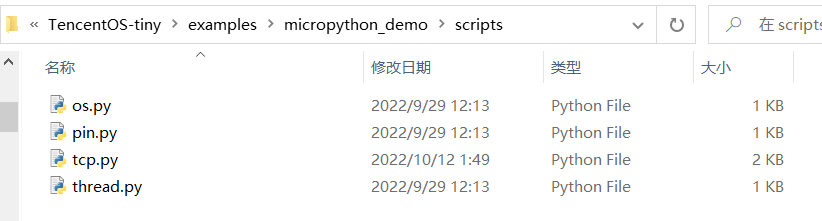
MicroPython 基础 demo 可以运行两个示例脚本,分别是 pin.py 和 thread.py:
- pin.py 脚本展示了 umachine 模块和 utime 模块的部分用法。运行脚本后,LED 每过 0.5s 亮灭状态变化一次;按下按键 1,打印一行文本“key1 is pressed”,释放按键 1,打印一行文本“key1 is released”;按下按键 2,LED 不再闪烁,脚本退出。
- thread.py 脚本展示了 _thread 模块的使用方法。脚本会创建四个线程,序号分别为 0~3,每个线程会在打印自己的序号后退出。
3.4 在基础 demo 工程上进行扩展
基础 demo 工程只包含了有限的 MicroPython 的功能,可以通过修改工程目录下的 board/mpconfigboard.h 文件对 MicroPython 的功能进行扩展,文件中用于功能扩展的宏定义及其描述如下表。表格中还给出了该功能依赖的文件/TOS 组件,可以根据需要在工程中添加。
| 宏定义 | 描述 | 依赖的文件/组件 |
|---|---|---|
| MP_USING_QSPI_FLASH | 使用外部 QSPI-Flash 扩展内部 ROM 空间 | 开发板目录/BSP/Hardware/W25Qxx-QSPI/w25qxx.c |
| MP_USING_VFS | 启用 uos 模块,启用 VFS 功能 | tos_vfs 组件, extmod/vfs.c, extmod/vfs_reader.c, extmod/moduos.c |
| MP_USING_MACHINE_SPI | 在 umachine 模块中启用 SPI 功能 | extmod/machine_spi.c, drivers/bus/softspi.c, |
| MP_USING_MACHINE_I2C | 在 umachine 模块中启用 I2C 功能 | extmod/machine_i2c.c |
| MP_USING_NETWORK | 启用 network 模块 | socket_wrapper 组件, sal_wrapper 组件, extmod/modnetwork.c, extmod/modusocket.c, shared/netutils/netutils.c |
| MP_USING_USELECT | 启用 uselect 模块 | extmod/moduselect.c |
| 以下模块在扩展 demo 中会自动启用 | ----- | ----- |
| MP_USING_CMATH | 启用 cmath 模块 | - |
| MP_USING_UASYNCIO | 启用 uasyncio 模块 | extmod/moduasyncio.c |
| MP_USING_UCTYPES | 启用 uctypes 模块 | extmod/moductypes.c |
| MP_USING_UZLIBS | 启用 uzlibs 模块 | extmod/moduzlibs.c |
| MP_USING_UJSON | 启用 ujson 模块 | extmod/modujson.c |
| MP_USING_URE | 启用 ure 模块 | extmod/modure.c |
| MP_USING_HEAPQ | 启用 uheapq 模块 | extmod/moduheapq.c |
| MP_USING_UHASHLIB | 启用 uhashlib 模块 | extmod/moduhashlib.c |
| MP_USING_UBINASCII | 启用 ubinascii 模块 | extmod/modubinascii.c |
| MP_USING_URANDOM | 启用 urandom 模块 | extmod/modurandom.c |
| MP_USING_FRAMEBUF | 启用 framebuf 模块 | extmod/modframebuf.c |
四。MicroPython 扩展 demo
4.1 扩展 demo 工程
4.1.1 打开工程前的准备
由于 MicroPython 对 ROM 的需求量较大,为了能够在 ROM 容量有限的小熊派开发板上运行更加完整的 MicroPython 功能,需要利用 Flash 下载算法对 ROM 空间进行扩展。
工程目录下包含了小熊派开发板的外部 Flash 下载算法 BearPi_W25Q64JV.FLM 文件:

将 BearPi_W25Q64JV 文件拷贝到 <MDK 软件目录>/ARM/Flash 目录下:

进入 <TencentOS-tiny/board/BearPi_STM32L431RC/KEIL/micropython_extra_demo> 目录,打开 BearPi_STM32L31RC.uvprojx 工程,按照下图指示进入下载选项配置界面:

进入“Flash Download”页面,检查“Programming Algorithm”区域和“RAM for Algorithm”区域中的选项是否和下图相同:

如果不同,需要检查是否已经将 BearPi_W25Q64JV.FLM 文件移动到指定目录,重启 MDK。也可以手动进行修改。
4.1.2 编译,下载和运行
扩展 demo 工程是在基础 demo 工程的基础上扩展部分功能实现的,其编译、下载以及运行步骤基本与基础 demo 工程相同,可以参考第 3.1 节“基础 demo 工程”中的相关步骤进行操作。
注意 1:扩展 demo 涉及对外部 Flash 的写入,需要的时间较长,请耐心等待。
注意 2:扩展 demo 中由于使用了文件系统,因此需要先按照下图,将一张 TF 卡插入到开发板的卡槽中,否则不能正常运行。

4.2 扩展 demo 模块介绍
4.2.1 help('modules') 命令
在 REPL 中执行 help('modules') 命令,可以看到当前 MicroPython 固件中包含哪些模块。扩展 demo 中包含的模块较多,如下图所示。

4.2.2 模块介绍
相比于基础 demo,扩展 demo 增加了以下模块,基础 demo 中已经包含的模块可以在第 3.2 节“基础 demo 模块介绍”找到介绍:
| 模块名称 | 模块简介 |
|---|---|
| ubinascii | 实现二进制和 ASCII 格式编码的转换,目前可以完成二进制和十六进制字符串的转换以及二进制和 Base64 编码数据的转换 |
| cmath | 提供复数运算,三角函数运算以及常数 e 和 pi |
| ucollections | 容器,包含双端队列、命名元组和有序字典 |
| uerrno | 系统错误代码,提供从 OSError 中获取详细错误代码的功能 |
| uhashlib | 哈希算法,提供 sha256 算法 |
| uheapq | 堆队列算法,提供最小堆队列算法 |
| uio | 输入/输出流,提供流对象和辅助函数的支持 |
| ujson | JSON 编码和解码功能 |
| uos | 基本“操作系统”服务(目前基本只包含了操作文件系统的功能) |
| urandom | 产生随机数 |
| ure | 简单的正则表达式 |
| uselect | 在一组流中等待事件 |
| usocket | socket 功能(目前不提供服务端的函数,如:bind、listen、accept 等) |
| _uasyncio | 异步 I/O 调度功能 |
| uzlib | 提供 zlib 解压功能,可以将使用 DEFLATE 算法压缩过的二进制数据解压出来 |
| framebuf | 帧缓冲区操作 |
| network | 网络配置,提供网络接口的配置(目前只支持把 ESP8266 配置为网络接口) |
| uctypes | 按照 C 语言的方式构造结构化的二进制数据 |
以上模块都可以在官方文档中找到详细使用方式,官方文档链接:https://docs.micropython.org/en/latest/library/index.html
4.3 运行示例脚本
4.3.1 通过文件系统自动运行脚本
除了第 3.3 节“运行示例脚本”中提到的两种快捷运行脚本的方式,扩展 demo 还有第三种运行脚本的方式。由于扩展 demo 中引入了文件系统,因此可以在文件系统中存储启动时自动运行的脚本。
MicroPython 在启动时会依次检查文件系统根目录下是否存在名为“boot.py”和“main.py”的脚本,并依次运行。
例如:通过将 pin.py 脚本移动到 TF 卡根目录中,并改名为 main.py,可以实现启动时自动闪灯的效果。

4.3.2 示例脚本运行现象
MicroPython 扩展 demo 可以运行四个示例脚本,除了第 3.3 节“运行示例脚本”中的 pin.py 和 thread.py 脚本外,还可以运行 os.py 和 tcp.py 脚本:
-
os.py 脚本测试了 uos 模块中操作文件和目录的主要功能,脚本的运行后会输出以下内容:
---------------test mkdir--------------- ['System Volume Information'] ['test_dir', 'System Volume Information'] ---------------test write--------------- ['test_file'] ---------------test read---------------- ['Hello TencentOS-tiny\n', 'Hello MicroPython\n'] ----------test with statement----------- Hello TencentOS-tiny Hello MicroPython --------------test rename--------------- ['System Volume Information', 'test_dir2'] ['test_file'] --------------test unlink--------------- [] ['System Volume Information'] -
tcp.py 脚本展示了 network 模块和 usocket 模块的基本用法
注意 1:该脚本需要使用 esp8266 模块进行网络通信,因此在运行脚本前,需按照下图所示,安装上 esp8266 模块。

注意 2:脚本中的 WIFI_SSID、WIFI_PASSWORD 以及 SERVER_HOST、SERVER_PORT 需要根据实际 WiFi 和服务器情况进行修改。
注意 3:esp8266 连接 WiFi 时间可能较长,请耐心等待。
脚本运行的结果与连接到的 TCP 服务器有关,如果连接到 TCP 回声服务器,会输出以下内容:
esp8266 init done
esp8266 connect done
socket init done
socket connect done
send len:18
recv data:b'This is TCP test!\n'
send len:18
recv data:b'This is TCP test!\n'
send len:18
recv data:b'This is TCP test!\n'
send len:18
recv data:b'This is TCP test!\n'
send len:18
recv data:b'This is TCP test!\n'